
O que você vai configurar neste guia
O Vimel CRM transforma o WhatsApp da sua empresa em um funil de atendimento organizado, com tempo de resposta monitorado e inteligência artificial ajudando a equipe. A boa notícia: colocar tudo no ar é rápido.
Neste passo a passo, com telas reais da plataforma, você vai criar a conta, escolher o plano, verificar o e-mail, configurar a cobrança (com teste grátis), conectar o WhatsApp e ajustar tempo de resposta, horário e equipe — do zero ao primeiro atendimento.
Tempo estimado: cerca de 15 minutos. Você vai precisar de: um e-mail, os dados da empresa (CNPJ ou CPF) e o celular com o WhatsApp que deseja conectar.
Passo 1: Crie sua conta no Vimel CRM
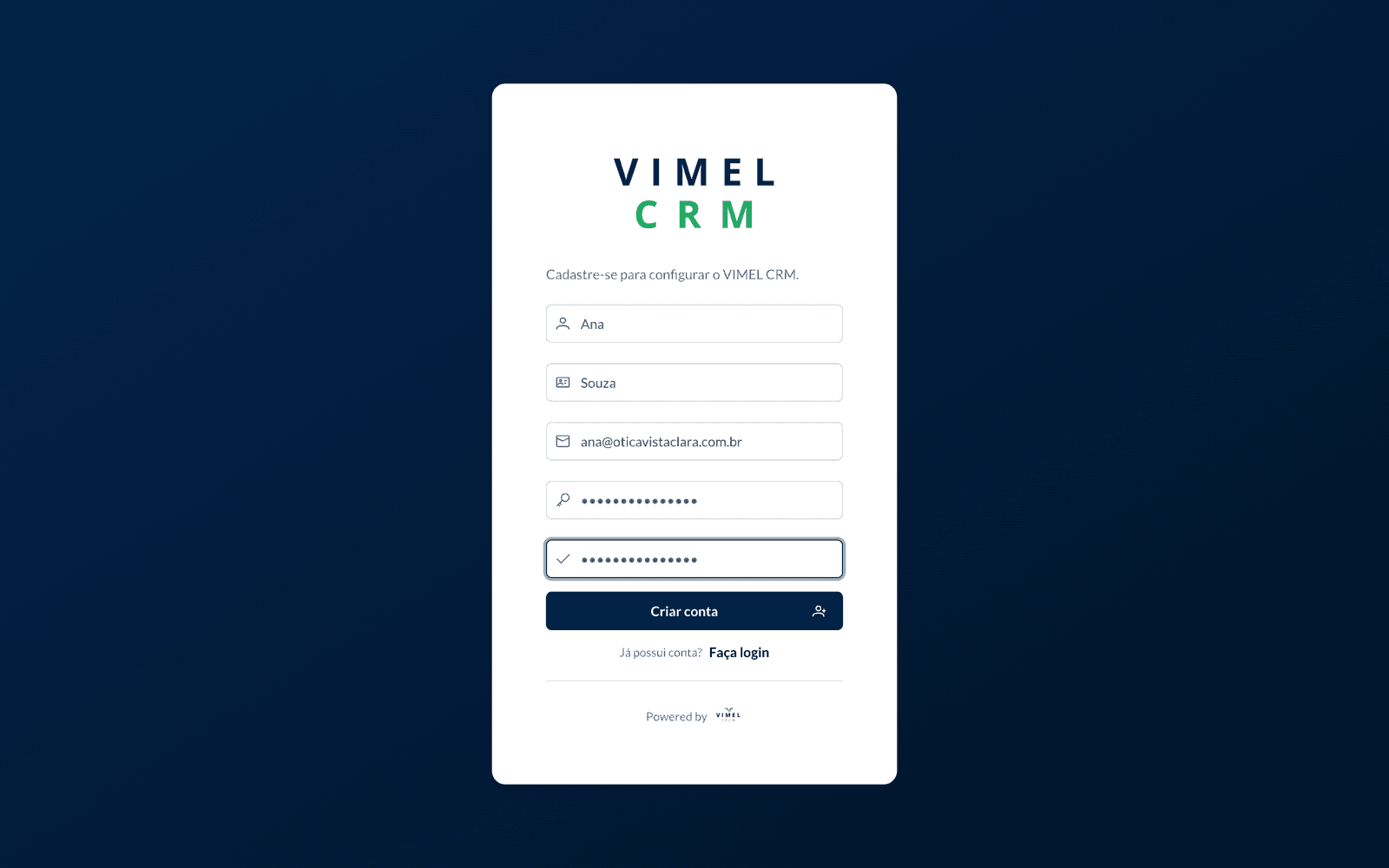
Acesse a página de cadastro do Vimel CRM e informe seu nome, sobrenome, e-mail e uma senha. É com esse e-mail que você fará login e receberá as notificações da plataforma.
Ao clicar em "Criar conta", você é levado direto para o assistente de configuração, que organiza a ativação em quatro passos simples: Cliente, Plano, Verificação e Cobrança.
Passo 2: Preencha os dados da sua empresa
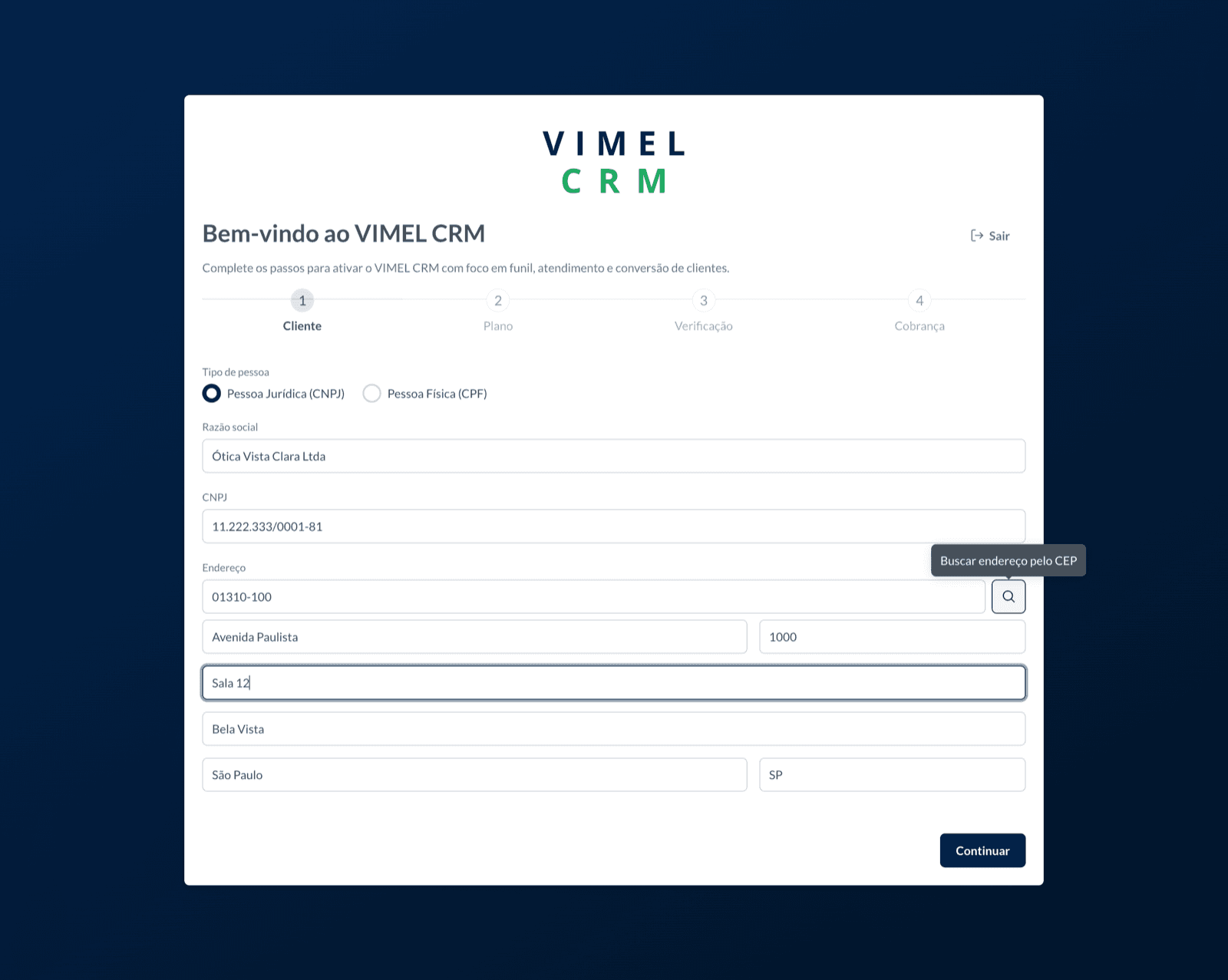
No primeiro passo, escolha entre Pessoa Jurídica (CNPJ) ou Pessoa Física (CPF) e informe a razão social e o documento. Esses dados são usados na sua nota e na assinatura.
Digite o CEP e clique na busca: o endereço é preenchido automaticamente. Basta completar o número e o complemento e avançar.
Passo 3: Escolha o plano ideal
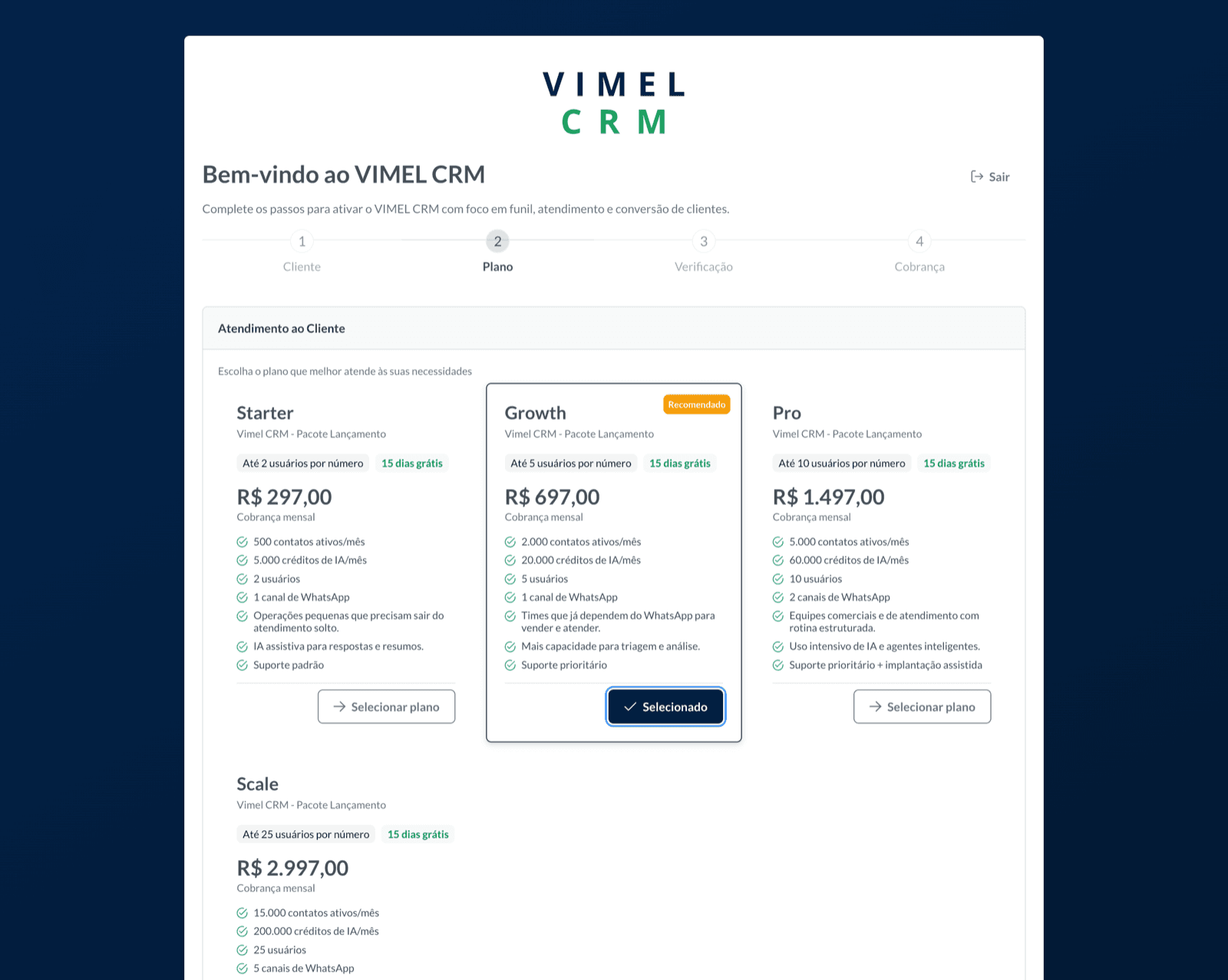
Compare os planos por total de contatos, número de usuários, créditos de IA e canais de WhatsApp. Todos os planos começam com período de teste grátis, então você configura tudo com calma antes da primeira cobrança.
Se precisar, adicione itens extras (usuários, conexões de WhatsApp ou pacotes de IA) já na contratação. O resumo à direita mostra o total da assinatura em tempo real.
Passo 4: Verifique seu e-mail
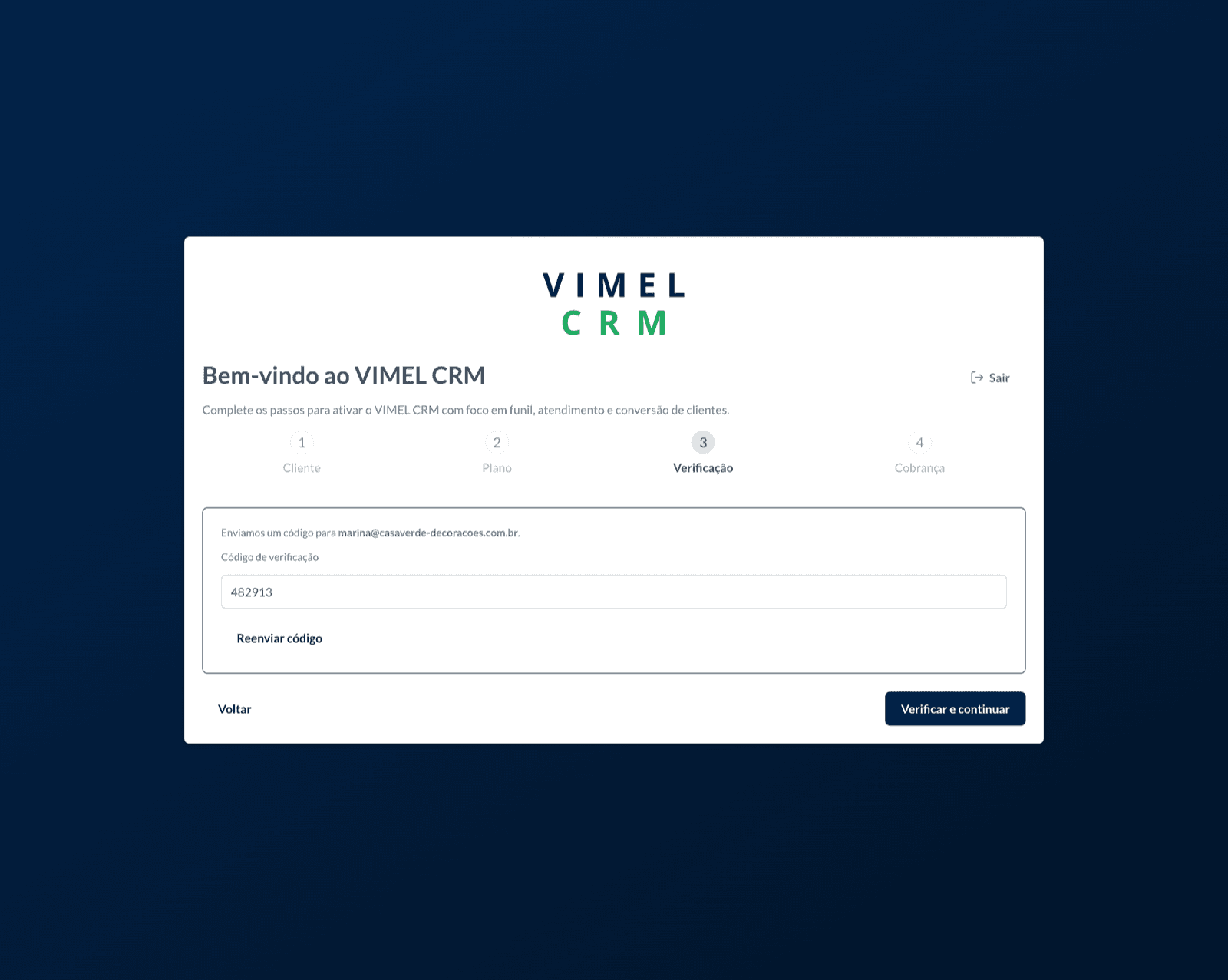
Enviamos um código de verificação para o e-mail cadastrado. Digite o código e clique em "Verificar e continuar" para confirmar que o endereço é seu.
Não recebeu? Use "Reenviar código" e confira a caixa de spam. Essa etapa protege a sua conta e só é solicitada uma vez.
Passo 5: Configure a cobrança (com teste grátis)
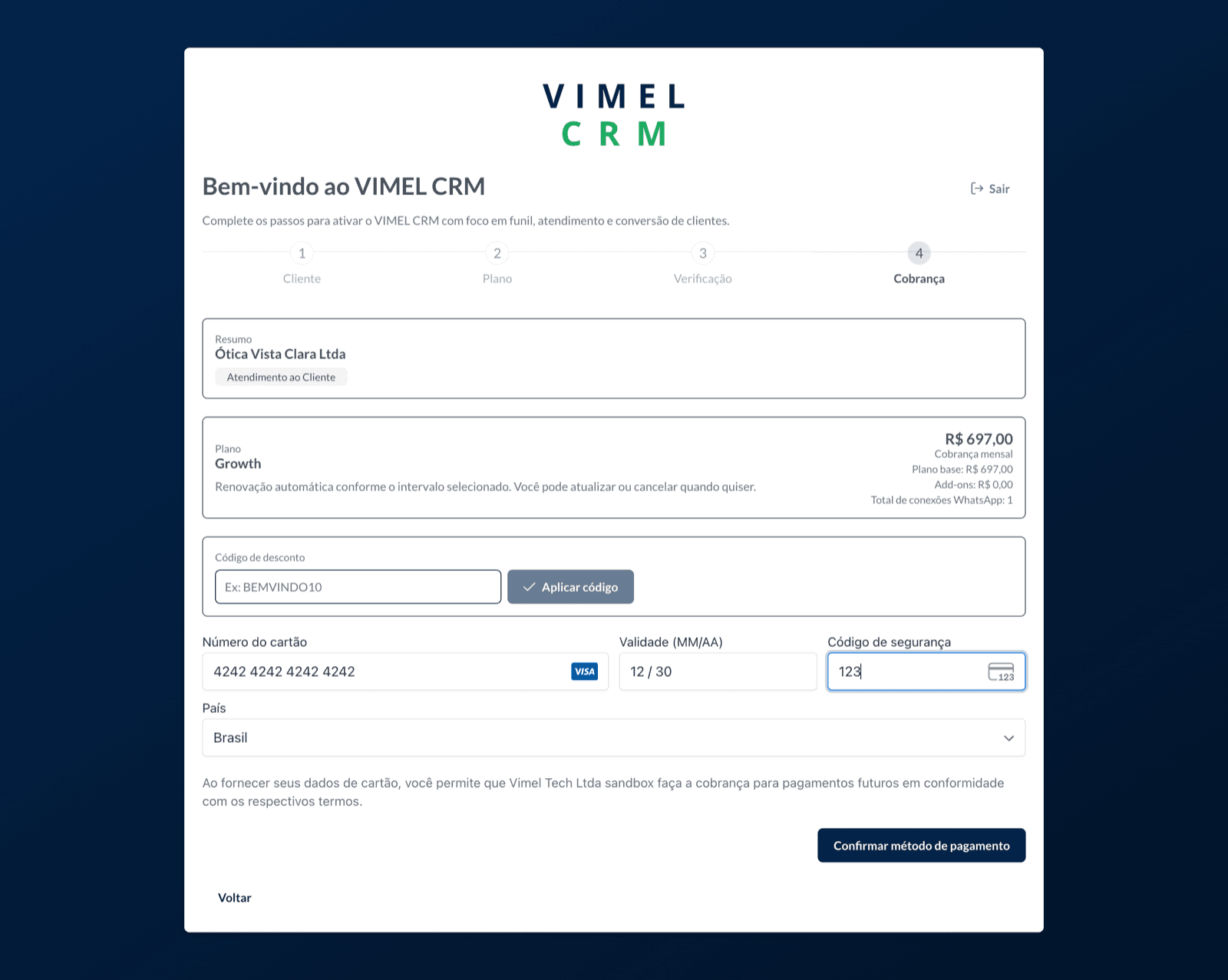
Revise o resumo do plano e informe os dados do cartão. A cobrança só acontece ao fim do período de teste grátis, e você pode cancelar ou trocar de plano quando quiser. Se aplicar um código de desconto, ele substitui o teste: a primeira cobrança, já com o desconto, sai na confirmação.
Tem um cupom? Aplique o código de desconto antes de confirmar. Ao finalizar, seus módulos são ativados e você é levado ao painel.
Passo 6: Conecte seu número de WhatsApp
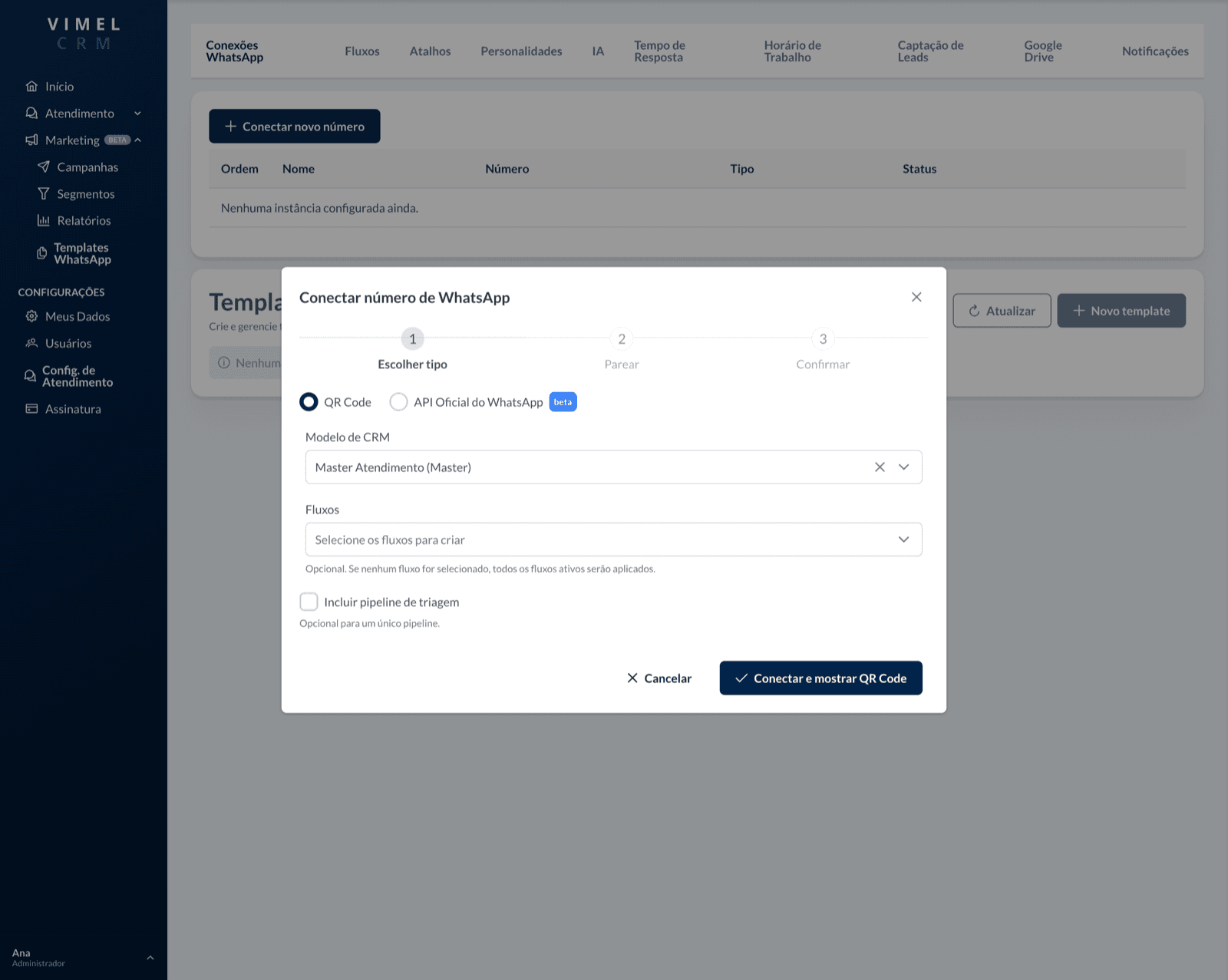
Com a conta ativa, vá em Configurações de Atendimento › Conexões WhatsApp e clique em "Conectar novo número". Você escolhe entre duas formas: QR Code, modalidade não oficial sujeita a limitações e restrições, ou Cloud API, a integração oficial da Meta para templates aprovados. Ambas dependem das políticas aplicáveis.
Selecione um modelo de CRM e avance para o pareamento: o fluxo de atendimento, com o funil (pipeline) e as colunas, já é criado automaticamente junto com a conexão — você não precisa configurá-lo à parte.
Passo 7: Leia o QR Code no celular
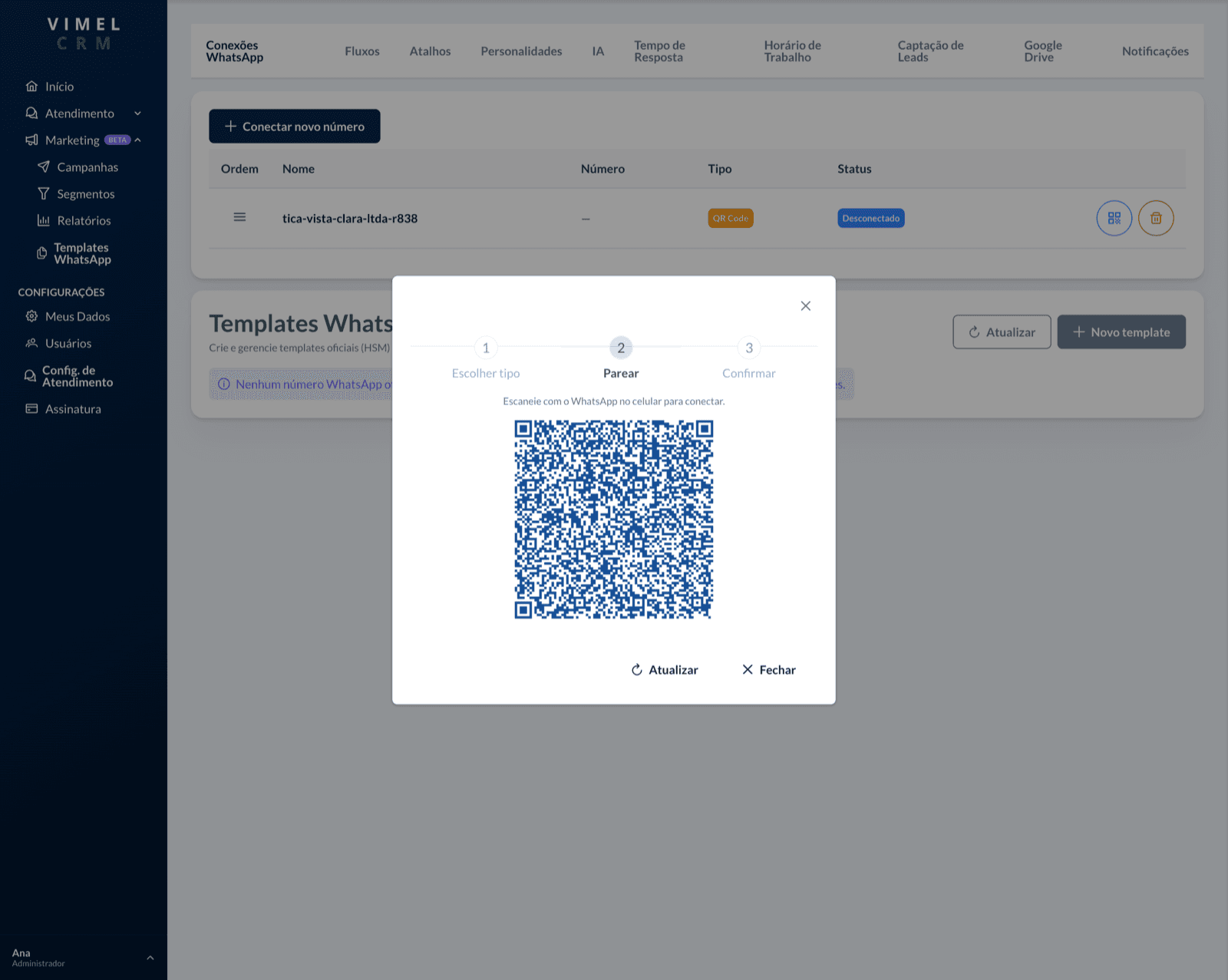
Na opção QR Code, abra o WhatsApp no celular, acesse Aparelhos conectados › Conectar um aparelho e aponte a câmera para o código exibido na tela.
O QR expira em poucos segundos: se precisar, clique em "Atualizar" para gerar um novo. Assim que o pareamento é concluído, a conexão fica ativa e pronta para receber conversas.
Importante: depois de ler o código, mantenha o WhatsApp aberto no celular e com internet até a sincronização terminar. Fechar o aplicativo antes disso pode interromper a conexão do número.
Passo 8: Defina o tempo de resposta e o horário de atendimento
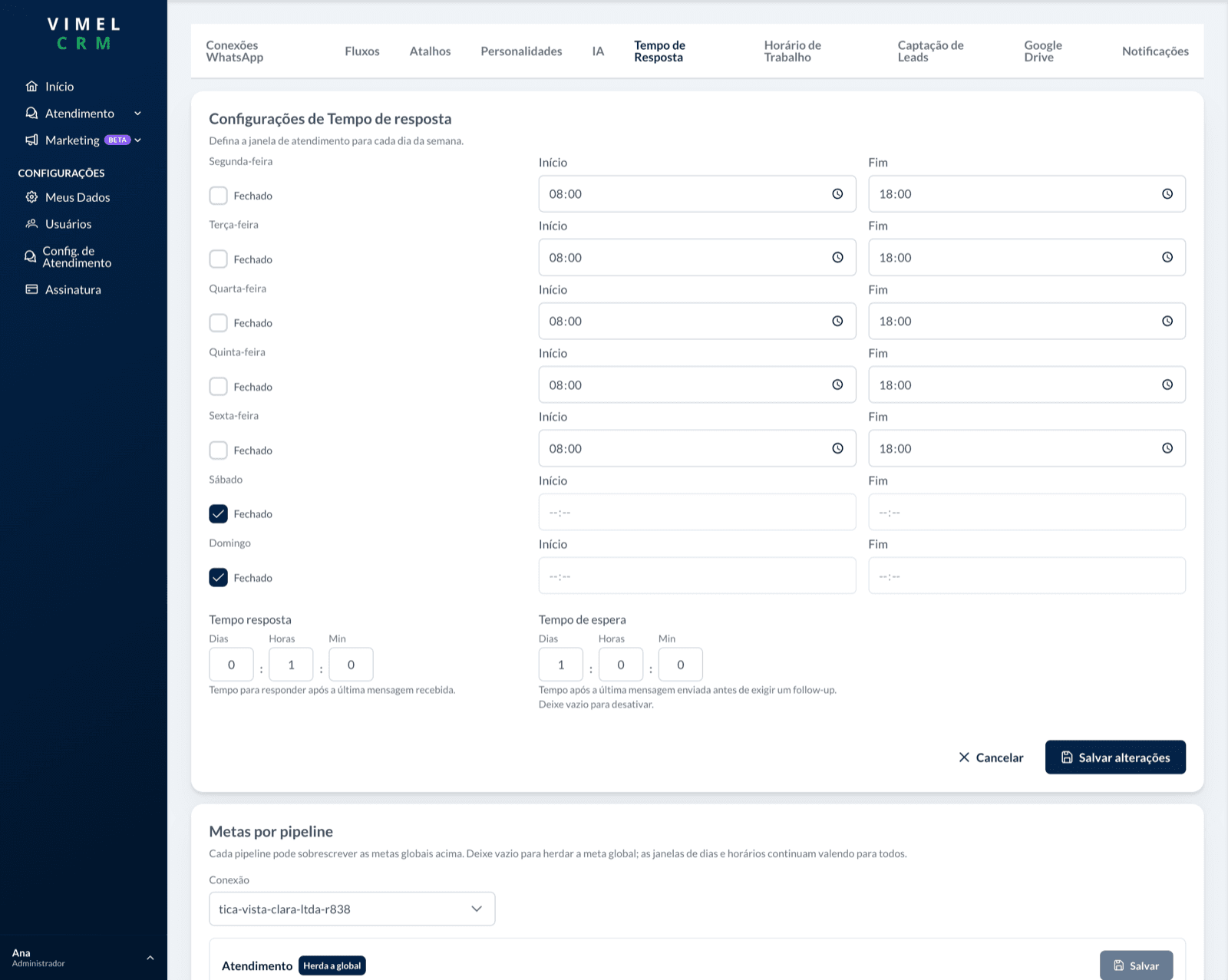
Em Tempo de Resposta, defina a janela de atendimento de cada dia da semana e as metas de tempo de resposta e de espera. O Vimel CRM usa esses limites para sinalizar casos atrasados e manter a equipe no ritmo.
Cada pipeline pode ter metas próprias que sobrescrevem a configuração global, sem alterar a janela de dias e horários que vale para todos.
Passo 9: Convide sua equipe
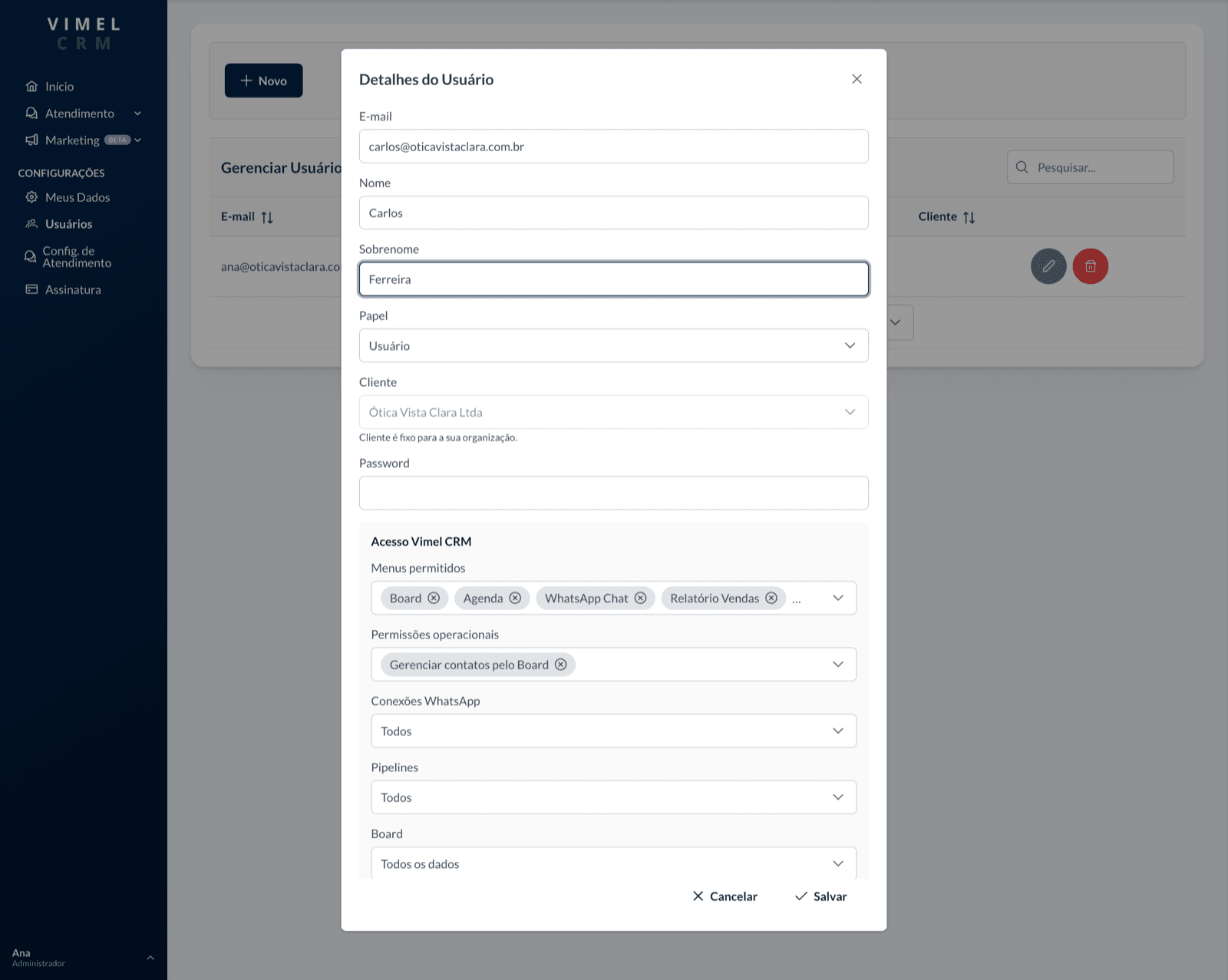
Em Usuários, adicione os atendentes com e-mail, nome e papel. Você controla, por usuário, quais menus e permissões ele acessa e a quais conexões e pipelines ele pode responder.
Assim cada pessoa vê apenas o que precisa, e o gestor mantém a visão completa do atendimento.
Passo 10: Pronto: seu funil de atendimento está no ar
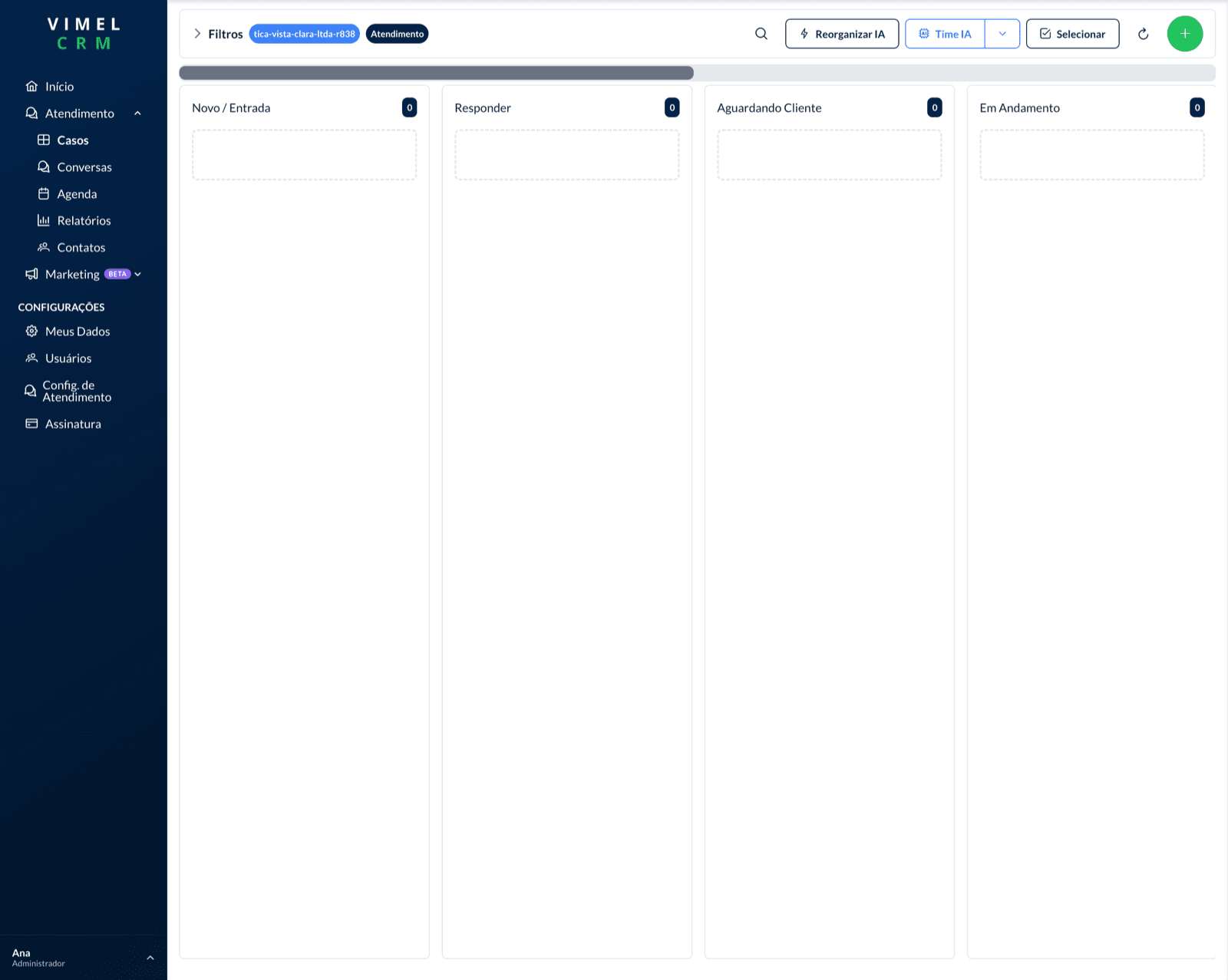
No quadro de Casos, cada conversa vira um card que caminha pelas colunas do funil — de "Novo / Entrada" até "Concluído" ou "Perdido / Cancelado". É a visão de Kanban que dá clareza sobre onde está cada atendimento.
A partir daqui, cada mensagem recebida no WhatsApp entra automaticamente no funil, com tempo de resposta monitorado e a IA ajudando a responder e resumir. Sua operação sai do atendimento solto e passa a trabalhar com processo.
Perguntas frequentes (FAQ)
Preciso de cartão de crédito para testar o Vimel CRM?
Você informa o cartão na configuração, mas a cobrança só acontece ao final do período de teste grátis. É possível cancelar antes disso sem custo. Se aplicar um código de desconto, ele substitui o teste: a primeira cobrança, já com o desconto, sai na confirmação.
Posso usar meu número de WhatsApp atual?
Sim. Na opção QR Code, você pode parear o número atual, ciente de que essa é uma modalidade não oficial sujeita a limitações e restrições. Para templates aprovados, use a Cloud API, integração oficial da Meta.
Qual a diferença entre QR Code e API Oficial do WhatsApp?
O QR Code conecta rapidamente um número comum, mas é uma modalidade não oficial sujeita a limitações e restrições. A Cloud API é a integração oficial da Meta, indicada para maior volume e templates aprovados; ambos os canais dependem das políticas aplicáveis.
Preciso deixar o celular ligado depois de ler o QR Code?
Sim. Logo após parear, mantenha o WhatsApp aberto no celular e conectado à internet até a sincronização terminar. Fechar o aplicativo antes disso pode interromper a conexão do número.
Quantos usuários posso convidar?
Depende do plano escolhido. Cada plano inclui um número de usuários por número de WhatsApp, e você pode adicionar usuários extras como add-on a qualquer momento.
Quanto tempo leva para configurar o Vimel CRM?
A configuração completa — cadastro, plano, verificação, conexão do WhatsApp e ajustes de atendimento — leva cerca de 15 minutos.
Comece agora
Crie sua conta gratuitamente e coloque o WhatsApp da sua empresa dentro de um funil de atendimento em poucos minutos.